1
Главная
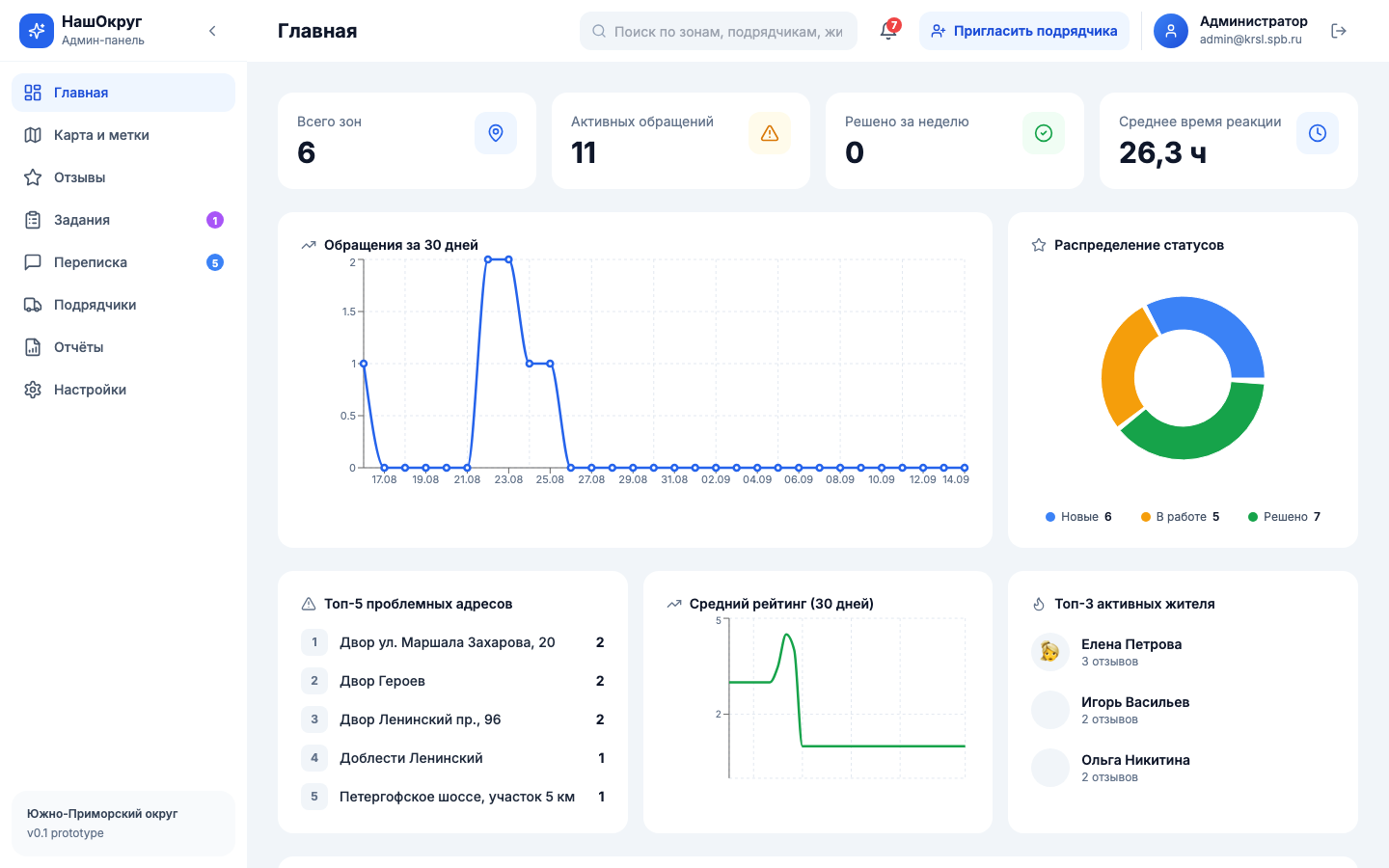
Первый экран, который вы видите после входа. Общая картина по округу за последний месяц одним взглядом.
- Что это
- Сводка: сколько всего зон, сколько активных обращений от жителей, что решено за неделю, топ проблемных адресов и самые активные жители.
- Зачем
- Чтобы за 10 секунд понять, что происходит в округе прямо сейчас, не заходя в каждый раздел отдельно.
- Как пользоваться
- Кликните на любой адрес в «Топ-5 проблемных адресов» или на жителя — вас перекинет сразу в нужный раздел с подробностями.
2
Карта и метки
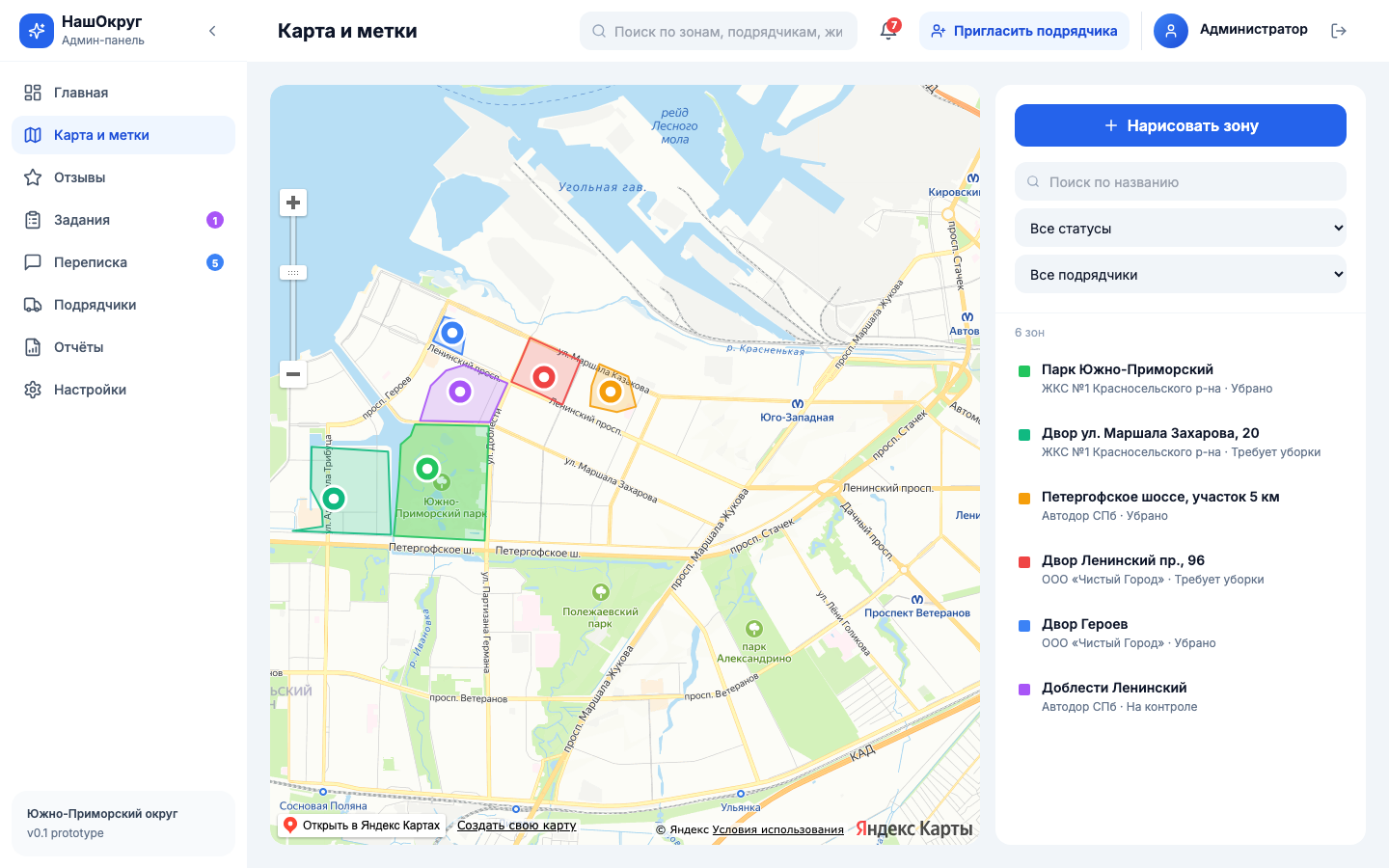
Карта округа с зонами уборки — дворы, скверы, улицы, парковки. Каждая зона раскрашена по статусу.
- Что это
- Интерактивная карта. Цвет зоны показывает её статус: зелёный — убрано, оранжевый — требует уборки, синий — на контроле у подрядчика.
- Зачем
- Чтобы видеть проблемные территории физически на карте, а не в списке — это быстрее и нагляднее, особенно если зон много.
- Как пользоваться
- Кнопка «Нарисовать зону» — добавить новую территорию. Клик на зону в списке справа — приблизит её на карте и покажет подробности.
3
Отзывы
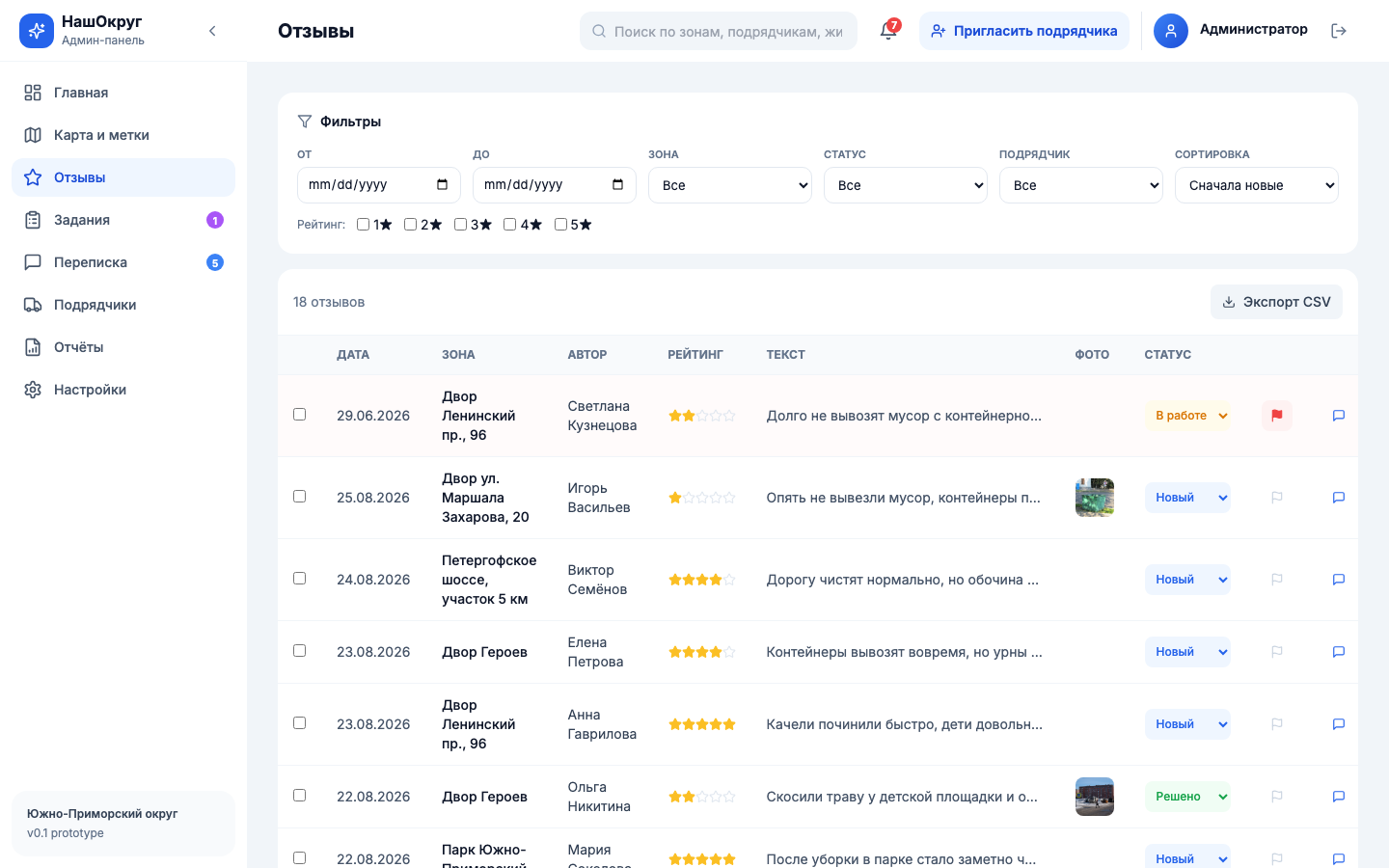
Все обращения жителей в одном месте — от жалобы на мусор до благодарности за быстро починенные качели.
- Что это
- Таблица обращений: дата, зона, автор, оценка, текст, фото (если приложено), статус.
- Зачем
- Здесь начинается работа с любой жалобой жителя — отсюда её берут в работу и по ней выдают задание подрядчику.
- Как пользоваться
- Фильтруйте по дате, зоне или рейтингу вверху страницы. Флажок отмечает «важное» обращение — такие подсвечиваются и на Главной.
4
Задания
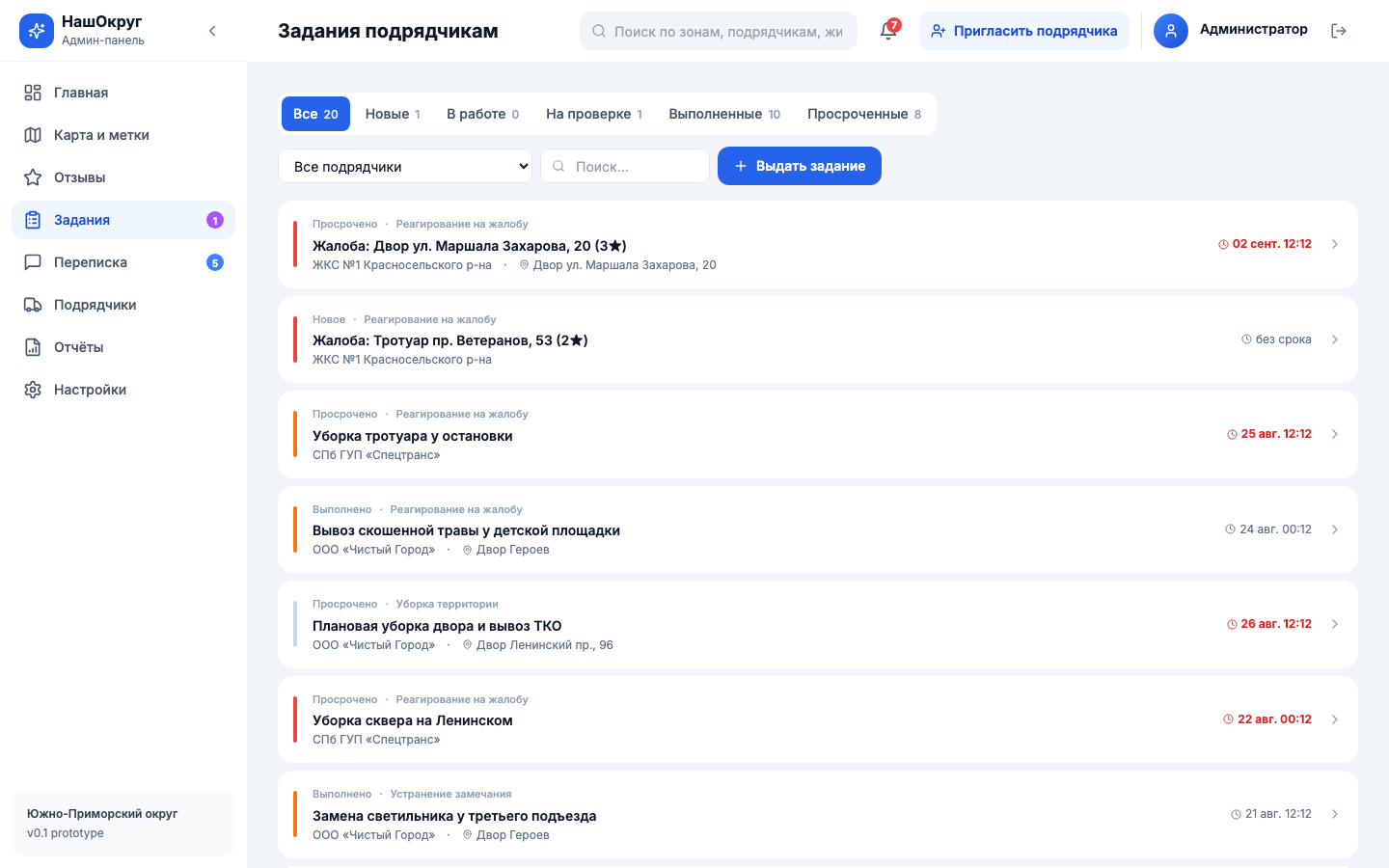
Здесь выдаются и контролируются задания подрядчикам — от постановки до приёмки выполненной работы.
- Что это
- Список заданий с вкладками по статусу: новые, в работе, на проверке, выполненные, просроченные.
- Зачем
- Подрядчик получает задание, приступает к работе, присылает фотоотчёт — а вы проверяете и принимаете результат прямо здесь.
- Как пользоваться
- Кнопка «Выдать задание» создаёт новое. Клик по заданию открывает карточку с фотоотчётом подрядчика, где можно принять или отклонить работу.

5
Подрядчики
Список организаций, которые выполняют работы по округу, с их рейтингом и статистикой.
- Что это
- Карточка на каждую организацию: контакты, количество закреплённых зон, рейтинг, число жалоб в месяц и общий «скоринг».
- Зачем
- Чтобы понимать, кто из подрядчиков работает хорошо, а с кем стоит разобраться — рейтинг считается автоматически по отзывам и срокам.
- Как пользоваться
- Кнопка «Пригласить подрядчика» (вверху, на любой странице) создаёт одноразовую ссылку — отправьте её организации, она сама зарегистрируется.

6
Переписка
Прямой чат с жителями и подрядчиками — не нужно звонить или писать отдельно в мессенджер.
- Что это
- Список диалогов слева, сама переписка справа. Можно фильтровать «Жители» / «Подрядчики» и по статусу («Важное», «В работе», «Решено»).
- Зачем
- Житель написал, что мусор не убрали — вы тут же можете уточнить детали или сообщить, что уже разбираетесь, не выходя из системы.
- Как пользоваться
- Кликните на диалог слева, напишите ответ внизу справа и нажмите Enter или на иконку отправки.

7
Отчёты
Готовые отчёты по округу — для себя, для руководства или для отчётности.
- Что это
- Набор готовых отчётов: обращения за период, рейтинг подрядчиков, топ адресов, активность жителей, время реакции на жалобы и другие.
- Зачем
- Чтобы не считать вручную — выбираете период, система сама строит график и таблицу.
- Как пользоваться
- Выберите отчёт слева, задайте период сверху, нажмите «CSV» чтобы скачать таблицу или «Печать / PDF» чтобы распечатать.

8
Настройки
Тонкая настройка системы под ваш округ — без обращения к разработчикам.
- Что это
- Типы территорий (двор, парк, сквер...), готовые шаблоны ответов жителям, настройки уведомлений, список администраторов, история изменений.
- Зачем
- Чтобы систему можно было подстроить под особенности именно вашего округа, без правок кода.
- Как пользоваться
- Выберите раздел слева (например «Типы территорий»), добавьте или удалите пункт через поле ввода.